序
Alpine Linux 是一个非常轻量化的 Linux 发行版。不同于传统发行版,它不使用 systemd、coreutils、glibc,而是使用 OpenRC、BusyBox、musl。好处是轻量,适合厌恶 systemd 的用户;使用 musl 也不必受 glibc 依赖版本问题的折磨。坏处是性能不一定最优,并且会遇到大量传统 Linux 上没有的问题。
Alpine Linux 总体还是更适合在容器环境下运行,在 UTM 里跑 aarch64 版本再装上 Sway,多多少少会踩一些坑——这就是本指南的意义:让你在安装时少走点弯路。
Note
介于 UTM 本质上是苹果的 Virtualization.framework 和 QEMU 的壳,且本指南使用的后端就是 QEMU,如果你正在使用 QEMU 或 Virt-Manager 等工具安装 aarch64 架构的 Alpine,本文还是有点借鉴意义的
x86_64,也就是 Intel、AMD CPU 的处理器架构,与 aarch64 不同!如果你使用的是普通的电脑,除非用的是 qemu-system-aarch64,不然不适合你参考
效果
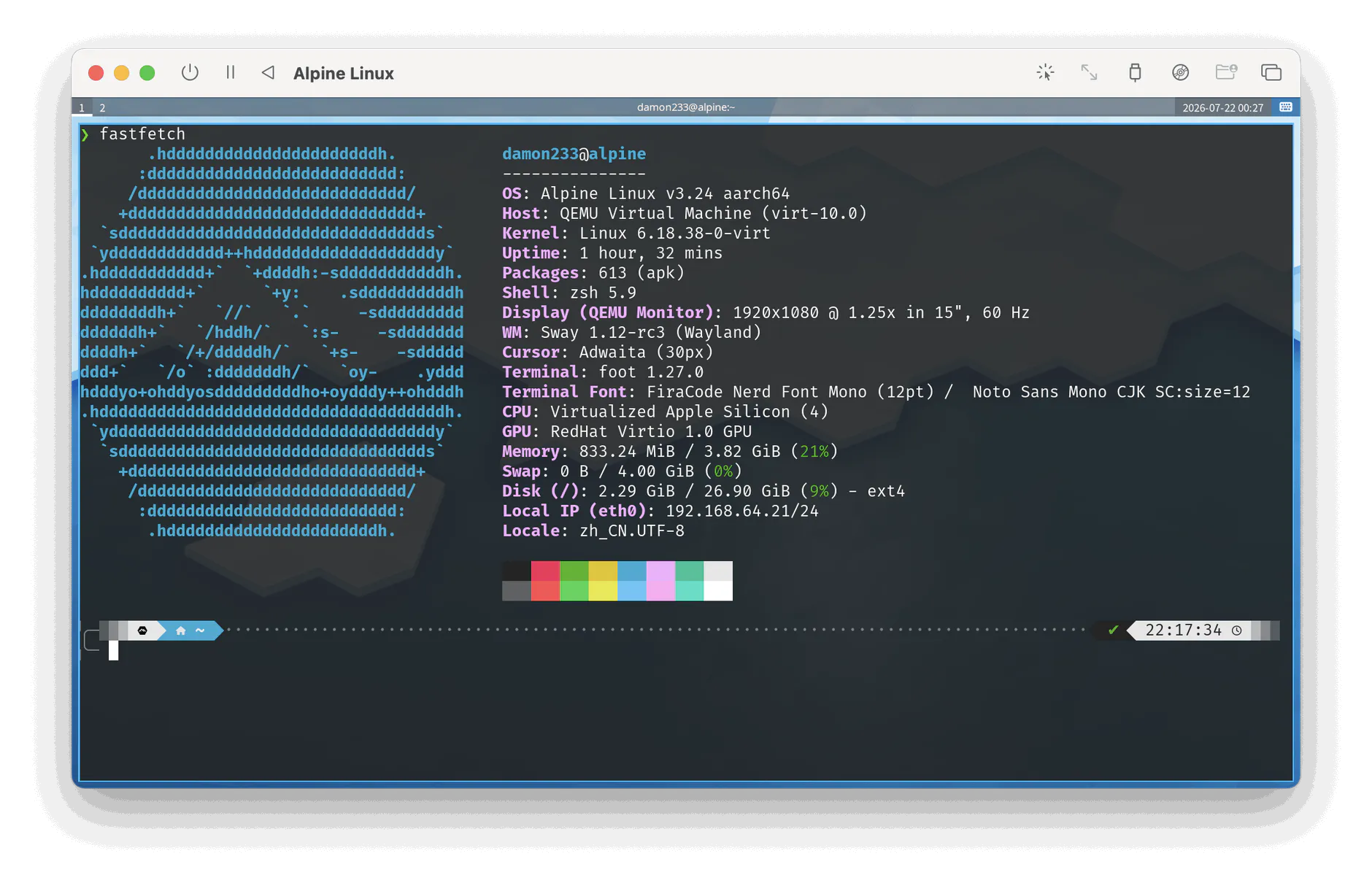
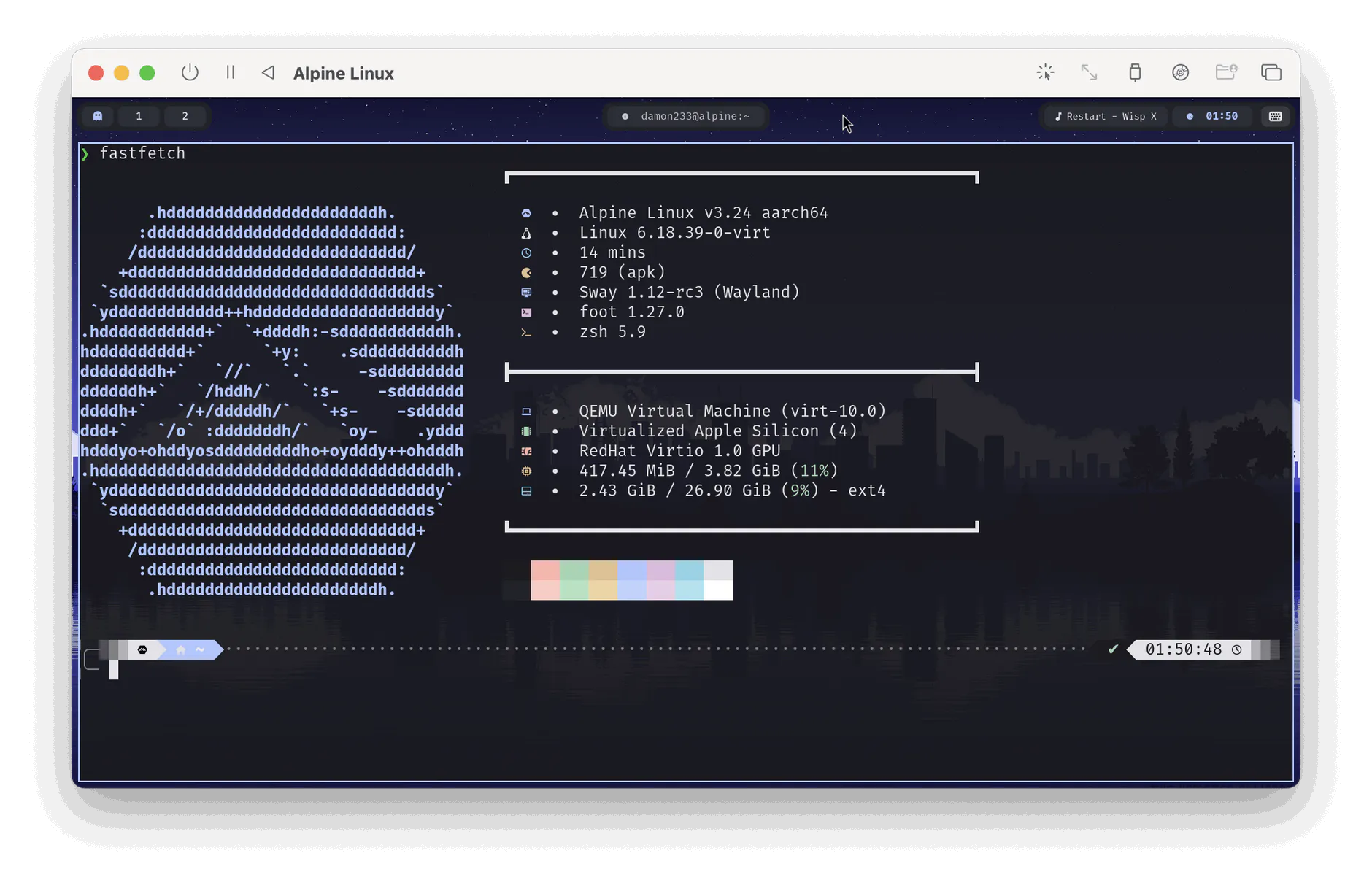
请注意,上图中我还进行了多定制化工作,按照本指南一步步操作下来,最终效果与截图必定不同!
Sway 最后怎么被你定制,是你的自由,我会在文末提及在后续定制中我还做了什么,提供参考
主
Important
本文不能反映最新情况,如果你在安装过程中遇到了本文未提及的问题,请认准 Alpine Linux 的 Wiki:https://wiki.alpinelinux.org/wiki/Main_Page
本指南需要你对 Linux 有基础的使用与折腾能力,这里尽可能讲得细致一些
准备资源
访问 Alpine Linux 下载,下载 Virtual 版本的 aarch64 ISO;Standard 版本也能用,但针对虚拟化的优化稍少。
下载后你会得到一个不到 100MB 的 ISO 镜像——对,它就这么大。代价是很多必备软件都默认不包含,桌面也不例外。
创建虚拟机
Warning
以 Apple Silicon Mac 为例,如果你使用的是 iPad、iPhone,甚至 Intel Mac,请勿盲从,按照实际情况选择!
新建虚拟机
在 UTM 下选择“+(新建)”->“虚拟化”->“Linux”,随后按以下页面配置:
- 硬件:按设备情况分配内存。Alpine 所需内存很少,仅安装 Sway 及基础软件的话 2GB 打底。不推荐启用 OpenGL 硬件加速。
- Linux:切勿勾选“使用 Apple 虚拟化”,设置 Alpine 的安装 ISO 后下一步。
- 存储空间:保持默认即可,磁盘占用按实际使用增长;愿意的话设为 8GB 也足够。
- 共享目录:设置你希望共享的目录,当然也可以不管
- 总结:名称自己写一个喜欢的,勾选“打开虚拟机设置”,点击完成。
添加串口(可选但推荐)
Alpine aarch64——至少本指南基于的 3.24 版本——存在 TTY 串扰问题,会影响后续的正常使用。虽然你可以通过快捷键 ⌃control+⌥option+fn+F2‑6 切换 TTY,但我更推荐添加一个串口,还能方便地从宿主机粘贴指令。
在上一步勾选了“打开虚拟机设置”后,设置窗口会自动弹出。在窗口中点击左下角的 "+" 选择“串行”,保存即可。
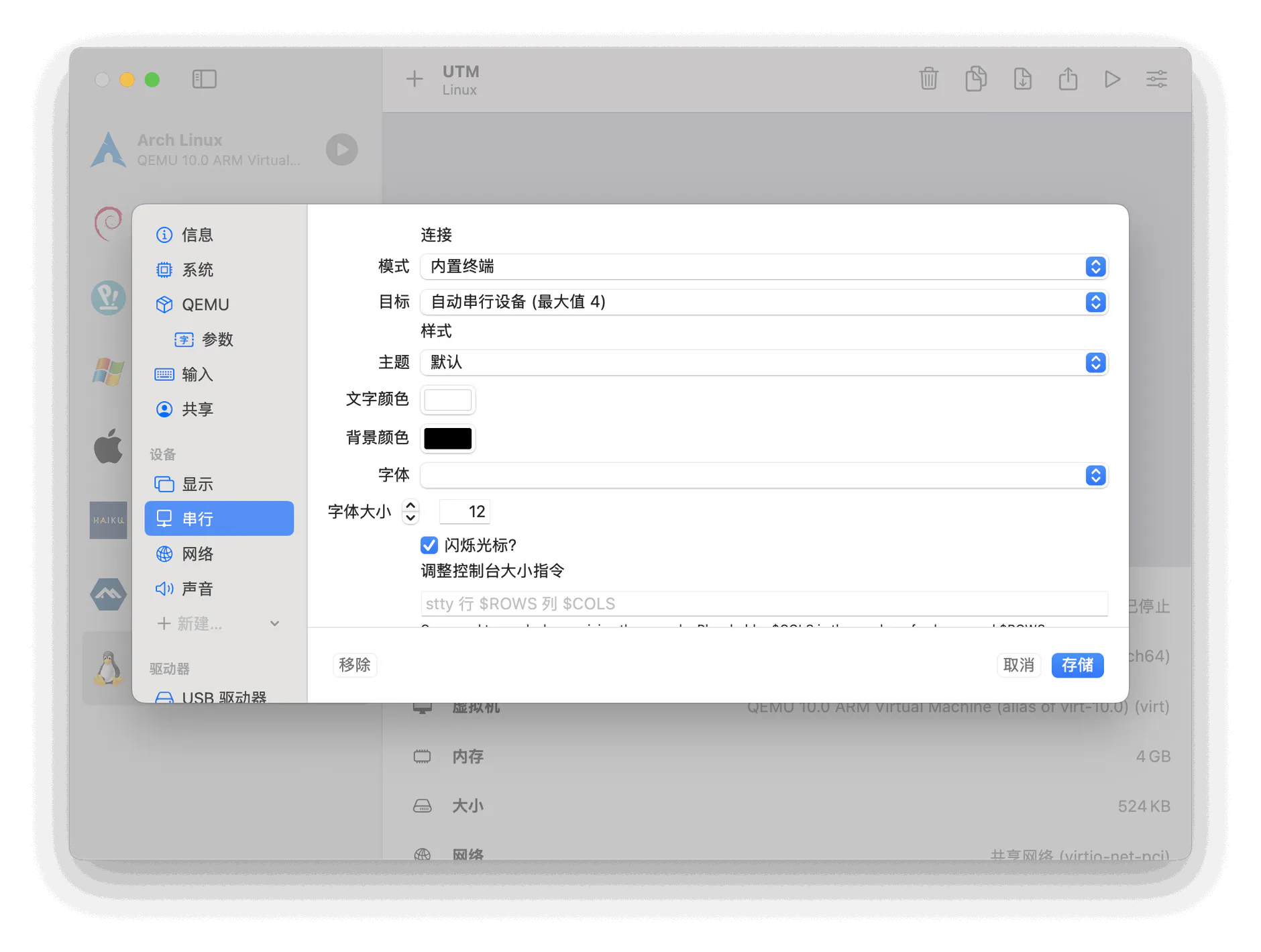
至此,虚拟机创建完成。
安装系统
启动虚拟机,等到 localhost login: 提示出现后,输入 root 登录账号,随后在命令行内输入 setup-alpine 开启安装程序。
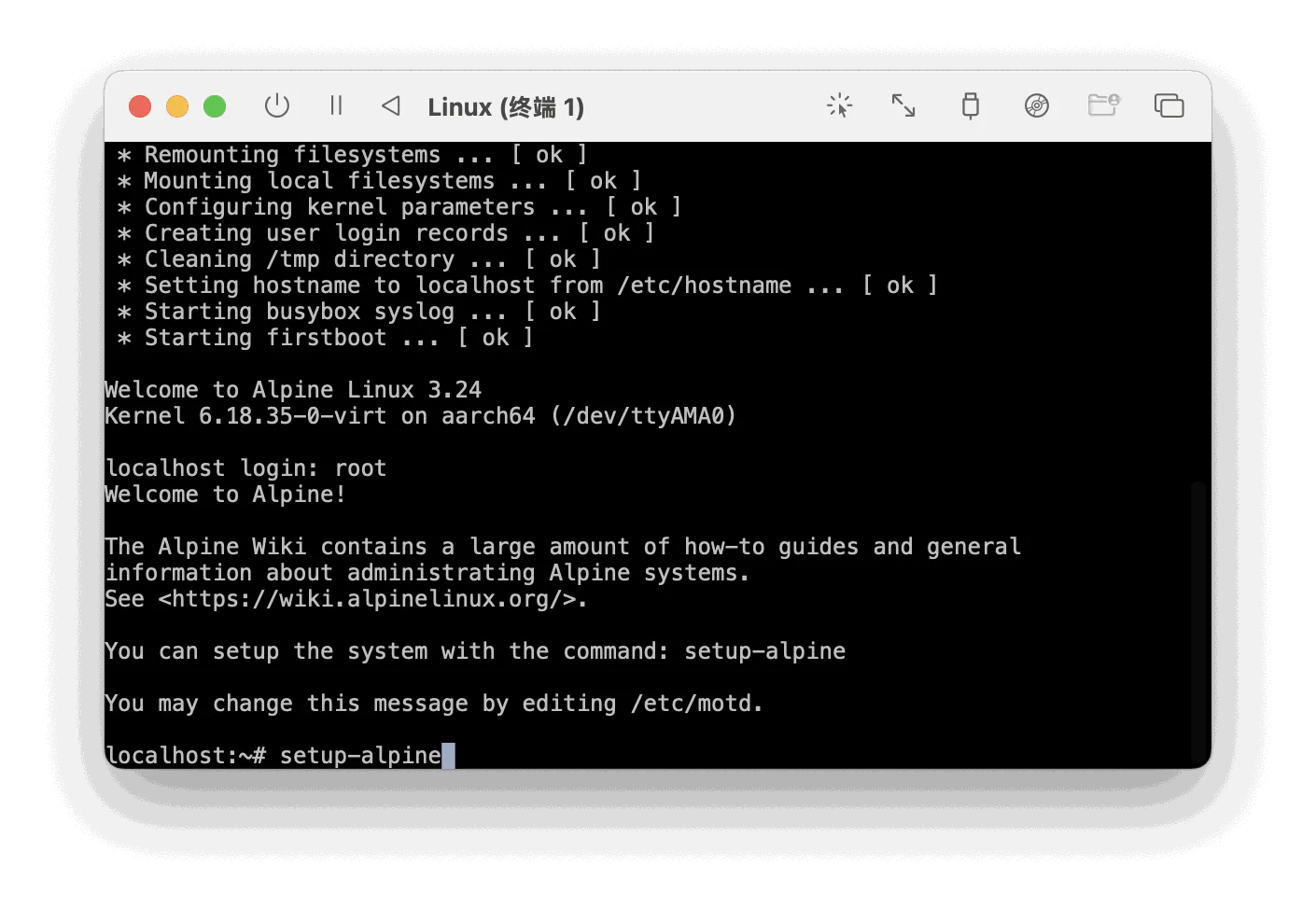
setup-alpine 会依次询问以下问题,按你的实际情况回答即可:
- Hostname(主机名):对于不进入生产流程的虚拟机,直接回车(默认
localhost)或随便输入点英文均可,虚拟机环境影响不大。 - 网络接口(Interfaces):无脑回车即可,这是设置网络连接。请注意:安装 Alpine Linux 时必须拥有稳定的网络连接!
- Root 密码(Root password):务必输入能记住的密码。root 是 Linux 下拥有最高用户权限的账户,后续流程我们会经常用到它。输入密码时不会显示字符,这是正常现象。如果看到
Bad password提示,说明密码强度偏低但不影响使用,在Retype password中再输入一次确认即可。 - 时区(Timezone):中国大陆用户一般采用北京时间,设置为
Asia/Shanghai——先输入Asia,回车,再输入Shanghai,回车。如果你在新疆地区,则输入Urumqi,注意大小写敏感! - 代理 / NTP 服务(Proxy / NTP):除非你知道自己在做什么,否则直接回车使用默认值即可。
- APK 镜像(APK Mirror):APK 是 Alpine 的包管理器,这里选择国内的镜像站。推荐使用清华源:按下 S + ⏎Enter 进入搜索,在列表中找到
mirrors.tuna.tsinghua.edu.cn对应的编号(3.24 版本中为 13),按 Q 退出列表。国内其他高校与公司也部署了相关镜像可供选择。如果你不想手动选,按 F + ⏎Enter 让安装程序自动挑选即可,只是耗时稍长。 - 用户创建(User):输入你希望创建的登录用户名(也将用于用户主目录名),回车;接着输入全名(Full Name),直接回车跳过即可。随后设置该用户的密码(同样不回显),输入两次确认。后续的 SSH 配置问题按需回车跳过。
- 磁盘与安装(Disk & Install):多数情况依次输入
vda→sys→y即可。注意:此操作会清空虚拟磁盘内的所有数据,全新安装无需担心。
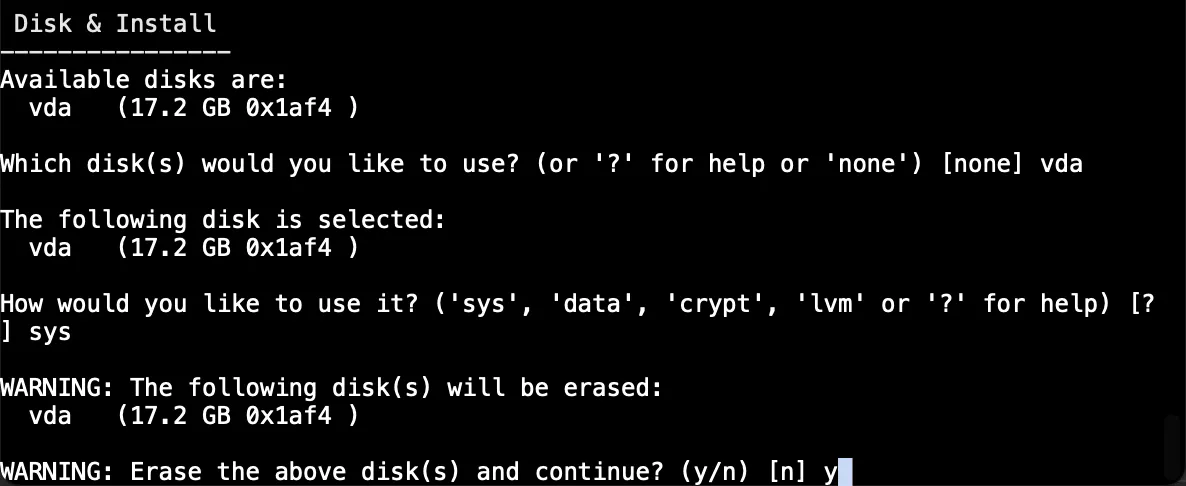
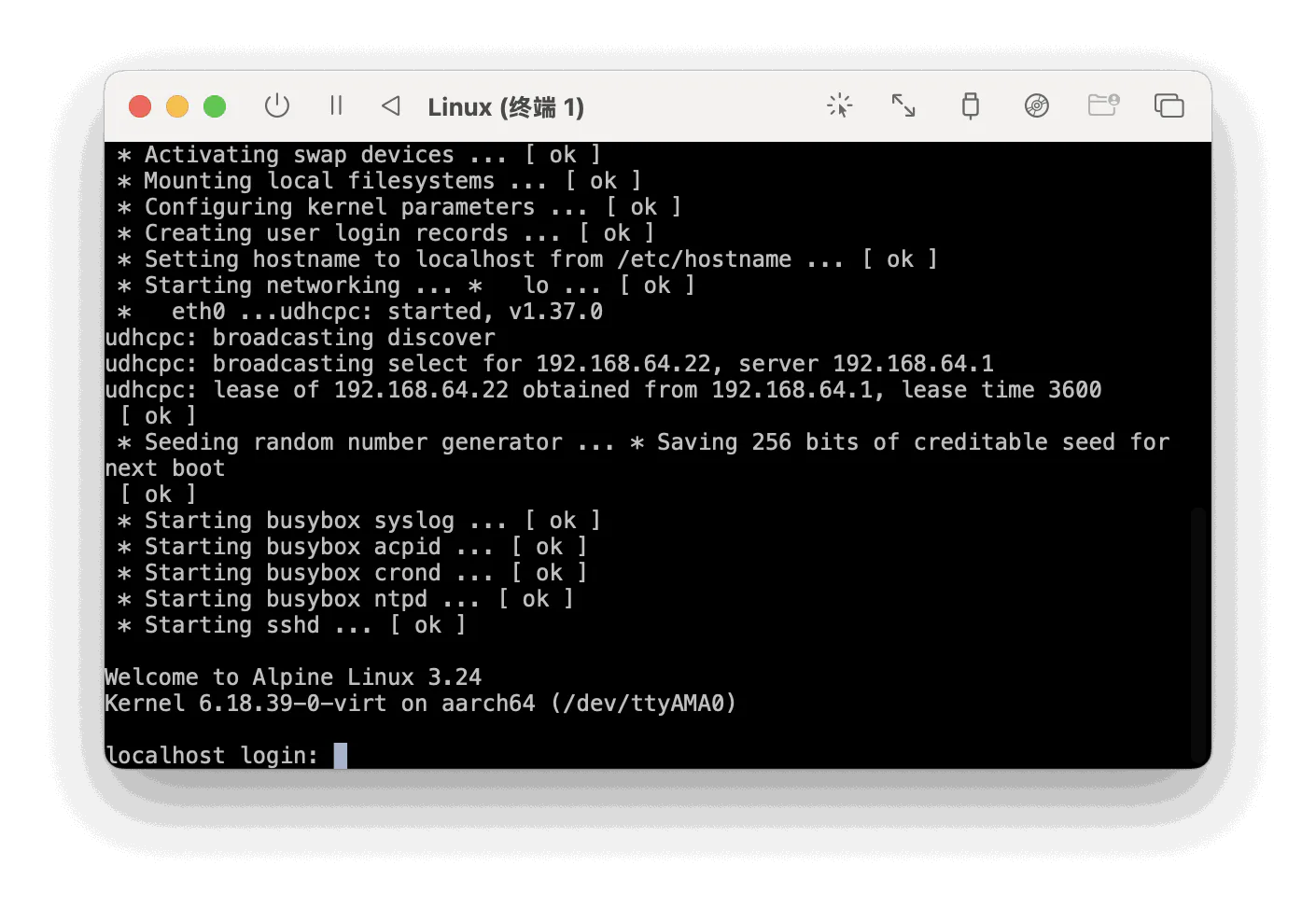
随后进入分区和安装流程。等待 Installation is complete. Please reboot. 出现后,推出 ISO 镜像并重启虚拟机。如果你能在 Alpine 的登录提示符处停住,并且输入你创建的新账号能够成功登录,说明安装流程已经完成!
环境配置 & 安装桌面
APK 准备
Alpine Linux 缺乏大量传统 Linux 必备软件(例如 vim),而不少软件只能在默认未开启的 community 源中获取,故先对它进行处理。
如果当前是普通用户,先切换到 root:
su -输入以下指令编辑 APK 的软件源列表:
vi /etc/apk/repositories打开后找到第三行 community 源(以 # 开头),去掉行首的 #,保存并退出。
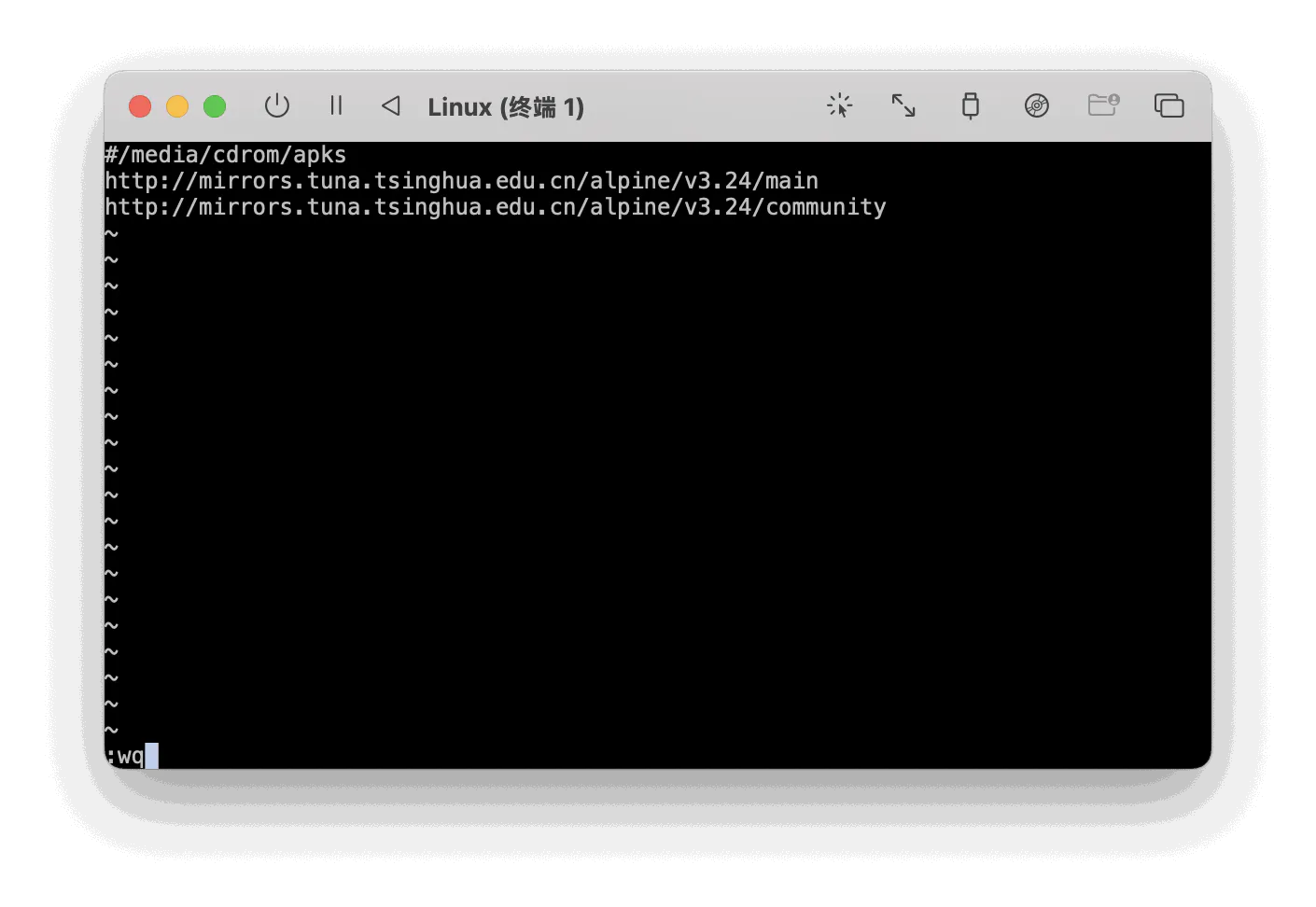
随后执行一遍 apk update 更新源,至此完成 APK 的相关准备。
基础应用
接下来你可以通过 apk 指令安装一些必备软件,这里提供一部分思路,请在 root 账户下运行:
apk add vim nano curl wget # 分别安装 vim、nano、curl、wget,按需增减Alpine 不自带提权执行工具。通用选择是 sudo,更符合 Alpine 哲学的选择是 doas(Wiki 多用它),二选一即可。安装后取消注释对应配置文件中的 wheel 组限制(sudo 用 visudo,doas 编辑 /etc/doas.conf)。
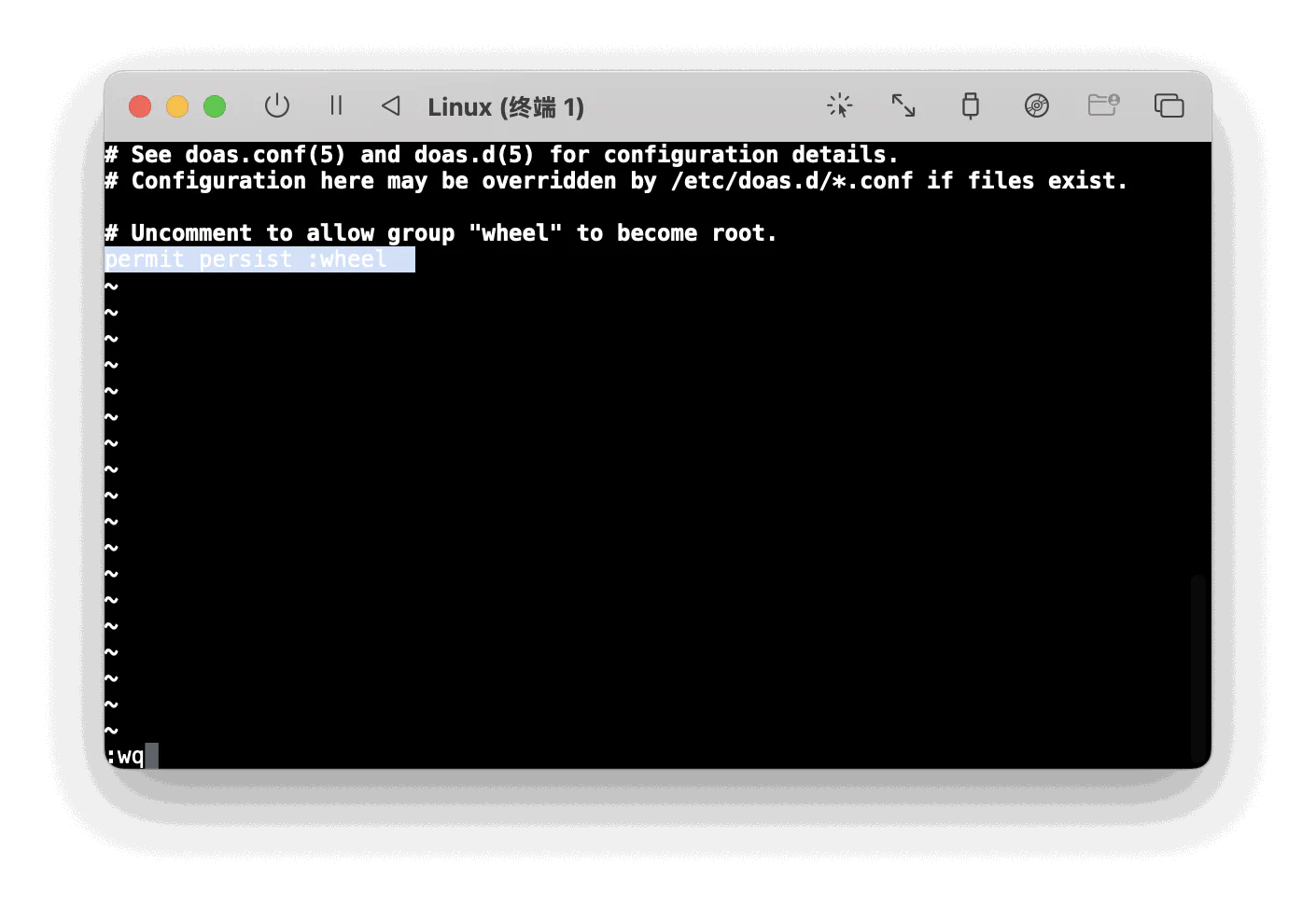
另外建议还在 root 下执行以下命令,将新建的普通用户加入 wheel 组:
adduser <你的用户名> wheel准备 Wayland
Sway 基于 Wayland 图形协议运行,因此在安装 Sway 之前需要先搭建 Wayland 环境。Alpine 提供了一键安装指令,在 root 下执行即可:
setup-wayland-base该脚本会自动安装 Wayland 相关组件、启用必要服务并完成基础配置。
此外,建议将你的普通用户加入 video 组,以获得访问显卡设备的权限:
adduser <你的用户名> video处理 TTY 串扰
为了提升使用体验,也为了方便后续在非串口终端下操作,我们最好手动修复 TTY 串扰问题。Alpine Linux 下 tty0 和 tty1 会共用同一个 VT。
在串口中以 root 账户执行以下指令:
vi /etc/inittab找到 tty1 对应的行,在其开头添加 # 注释掉它:
- tty1::respawn:/sbin/getty 38400 tty1
+ # tty1::respawn:/sbin/getty 38400 tty1
保存并退出,然后重启系统。
安装 Sway VM
Alpine 提供了桌面安装工具,帮完成大部分配置。不过请注意:装完不代表重启就能直接进入桌面!
请在 root 账户下输入以下指令:
setup-desktop sway随后执行以下指令设置 seatd,在 root 账户下执行:
apk add seatd
apk del elogind # setup-desktop 自动安装,但 Wiki 提及用不到,实际情况的确,且可能会与 seatd 冲突
adduser <你的用户名> seat
rc-service seatd start
rc-update add seatd default
配置普通用户环境
Sway 需要在用户环境中正确设置若干变量才能正常运行。现在切换到普通用户,配置其 .profile 文件。
如果你当前仍在 root 账户,先退出回到普通用户:
exit # 之前是 su - 切过来的,直接退出
su - <你的用户名> # 如果直接以 root 登录的,改用这条
然后用文本编辑器编辑家目录下的 .profile:
vi ~/.profile一般来说这是新文件,通过串口窗口粘贴以下内容(vi 下按 I 进入 INSERT 模式):
if [ -z "$XDG_RUNTIME_DIR" ]; then
        export XDG_RUNTIME_DIR=/run/user/$(id -u)
        if [ ! -d "$XDG_RUNTIME_DIR" ]; then
                doas mkdir -p "$XDG_RUNTIME_DIR" 2>/dev/null || true
                doas chown "$(whoami):$(whoami)" "$XDG_RUNTIME_DIR" 2>/dev/null || true
                chmod 700 "$XDG_RUNTIME_DIR" 2>/dev/null || true
        fi
fi

if [ -z "$WLR_RENDERER" ]; then
        export WLR_RENDERER=pixman
fi

if [ -z "$WAYLAND_DISPLAY" ] && [ "$(tty)" = "/dev/tty0" ]; then
        exec dbus-run-session sway
fi
保存并退出。然后执行以下指令让配置立即生效:
source ~/.profileNote
.profile 做了三件事:
- 设置
XDG_RUNTIME_DIR(用doas创建目录时需输一次密码); - 强制
pixman软件渲染(VirtIO 硬件渲染有图形错误); - 登录 tty0 时自动启动 Sway,其他 tty 需手动执行
dbus-run-session sway。
一般情况下 source 后环境变量即刻生效,不会出现错误提示。
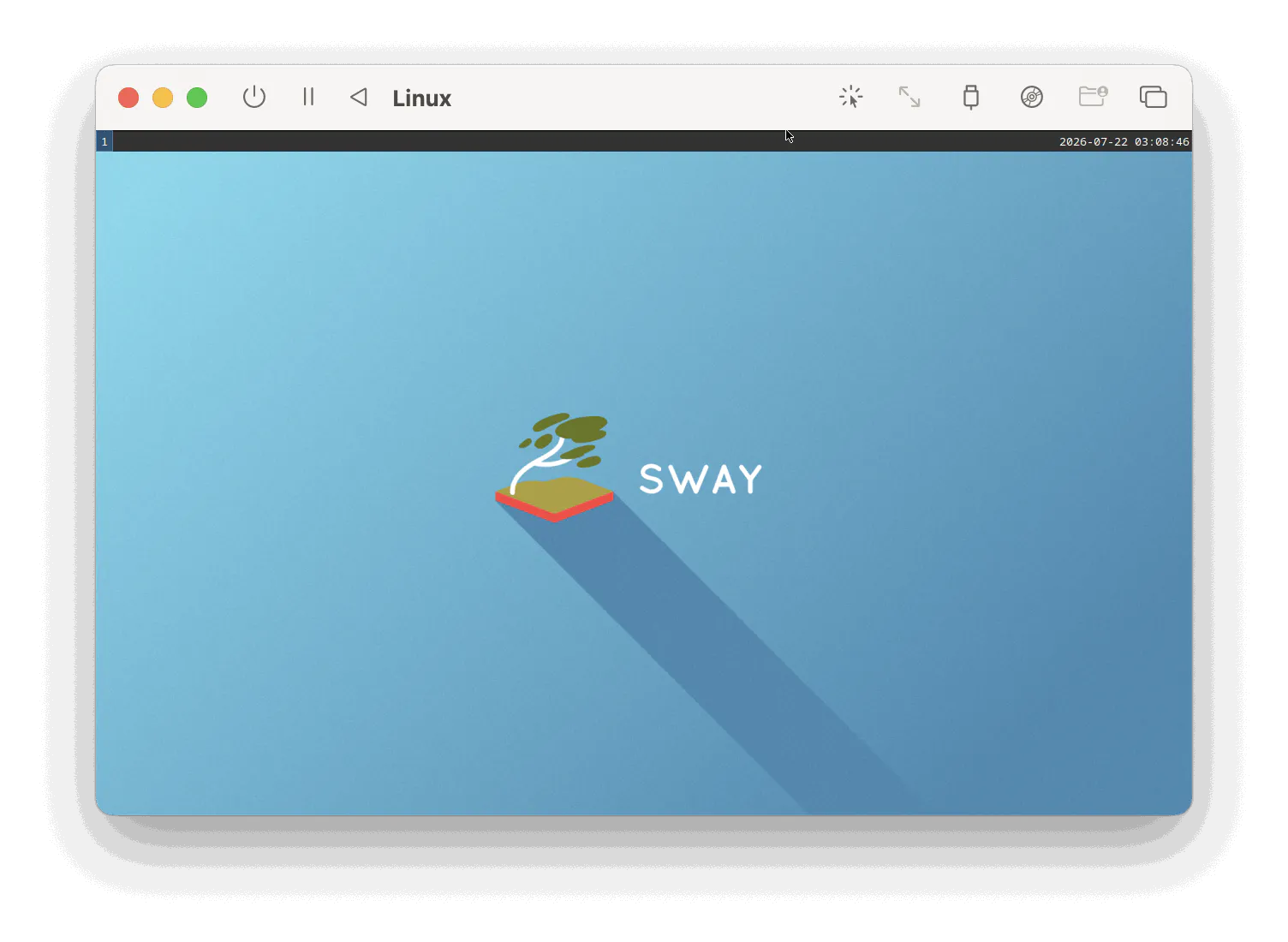
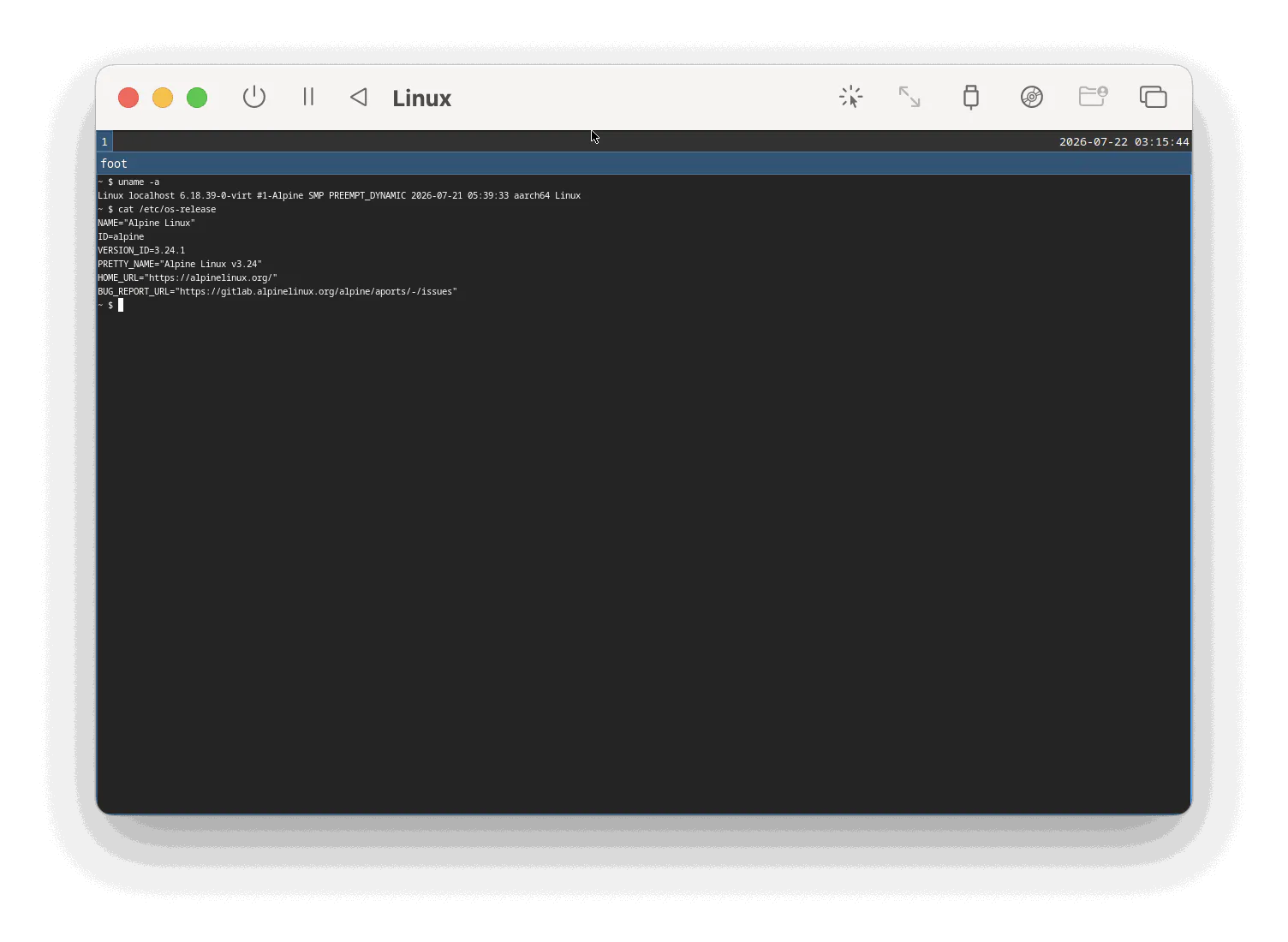
安装虚拟机增强工具
QEMU Guest Agent 是运行在虚拟机内部的后台服务,有利于虚拟机与虚拟机软件之间的通讯。
在 root 下执行:
apk add qemu-guest-agent
rc-service qemu-guest-agent start
rc-update add qemu-guest-agent default
spice-vdagent不推荐使用——其对 Wayland 的支持较为糟糕。
到这一步,你的安装基本就完成了,恭喜!
现在你已经有了一个能开机直接进 Sway 的 Alpine 虚拟机。接下来怎么打扮它——装什么软件、配什么主题、用哪个终端——就是你自己的事了。但如果你不知道后面怎么进一步折腾,我们继续。
自定义
软件推荐
下面分类列出常用软件,按需选择安装。以下均在 root 账户下执行,如果当前是普通用户记得加 doas。
浏览器
# Firefox
apk add firefox

# Chromium
apk add chromium chromium-lang
在 pixman 软件渲染下,启动 Firefox 时建议加上
MOZ_ENABLE_WAYLAND=1 firefox,以获得更好的渲染效果。
文件管理器
# Thunar —— Xfce 的文件管理器,轻量
apk add thunar thunar-lang

# PCManFM —— 同样轻量的选择
apk add pcmanfm

# Nautilus —— GNOME 文件管理器,功能最全但较重
apk add nautilus

# yazi —— TUI 文件管理器
apk add yazi
终端模拟器
setup-desktop sway 已默认安装了 foot,如果你需要其他选择:
# Alacritty —— 轻量 GPU 加速终端
apk add alacritty

# Kitty —— 功能丰富的 GPU 加速终端
apk add kitty

# Ghostty —— 优秀的 GPU 加速终端
apk add ghostty

# Sakura —— 轻量 GTK 终端
apk add sakura
安装后记得修改 Sway 配置来指向你选择的终端。
应用启动器与面板
# rofi —— 应用启动器(可替代 wmenu)
apk add rofi-x11-wayland

# waybar —— 高度可定制的 Wayland 状态栏(可替代 swaybar)
apk add waybar

# mako —— 轻量通知守护进程
apk add mako
实用工具
# 系统信息显示
apk add fastfetch # 更现代、可自定义的 fetch

# 截图
apk add grim slurp # grim:截屏,slurp:区域选择
apk add wl-clipboard # Wayland 剪贴板工具(wl-copy / wl-paste)

# 图片查看
apk add imv # 轻量 Wayland 原生图片查看器

# 媒体播放
apk add mpv # 终端播放器,Wayland 下表现良好

# 压缩/解压
apk add unzip zip tar xz zstd

# 系统监控
apk add htop btop # htop 经典,btop 图形化更丰富

# 网络工具
apk add iwd # iNet Wireless Daemon,无线网络管理
apk add networkmanager # 图形化网络管理
以上软件均可自由组合,不必全部安装。Alpine 的 aarch64 仓库覆盖了大部分日常应用,遇到找不到的包可以先去 pkgs.alpinelinux.org 搜索确认。
中文环境
字体与 locale
安装中文字体:
doas apk add font-noto-cjk安装 musl 的 locale 数据包:
doas apk add musl-locales检查当前可用的 locale:
locale -a如果
locale -a中不包含zh_CN,不必强求——musl 会安静地回退到 C/POSIX 行为,不影响功能。
输入法
安装 fcitx5:
doas apk add fcitx5 fcitx5-configtool fcitx5-qt fcitx5-gtk回到 ~/.profile,在 Sway 启动块之前加入 locale 与 fcitx5 环境变量:
# 中文 locale
export LANG=zh_CN.UTF-8
export LC_ALL=zh_CN.UTF-8

# fcitx5 输入法
export QT_IM_MODULE=fcitx
export XMODIFIERS=@im=fcitx
export SDL_IM_MODULE=fcitx
export GFLW_IM_MODULE=fcitx
如果希望串口保持英文、仅 Sway 使用中文,将 locale 变量放到 Sway 启动块内部,开头加
export LANG=C.UTF-8作为全局默认。
最后在 ~/.config/sway/config 末尾添加 fcitx5 自启动:
exec --no-startup-id fcitx5 -d首次编辑 Sway 配置建议先复制默认配置:
cp /etc/sway/config ~/.config/sway/config
重载 Sway 后 fcitx5 会自动启动。运行 fcitx5-configtool 添加你需要的输入法(如拼音、双拼、五笔等)。
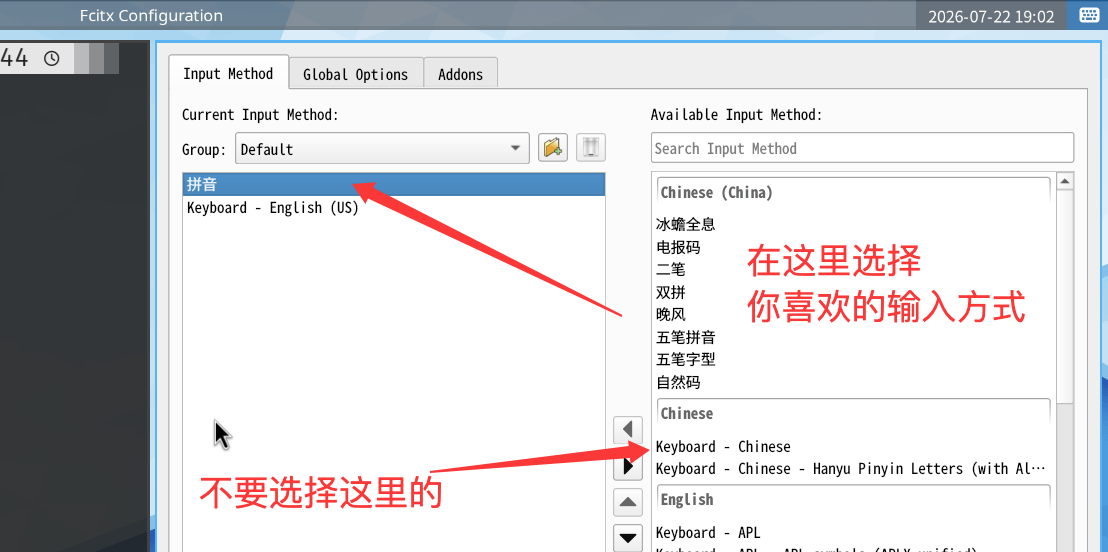
如果你愿意的话,ibus + libpinyin 这个组合也未尝不可。fcitx 和 ibus 均可搭配 Rime 使用获取更好的中文输入体验。
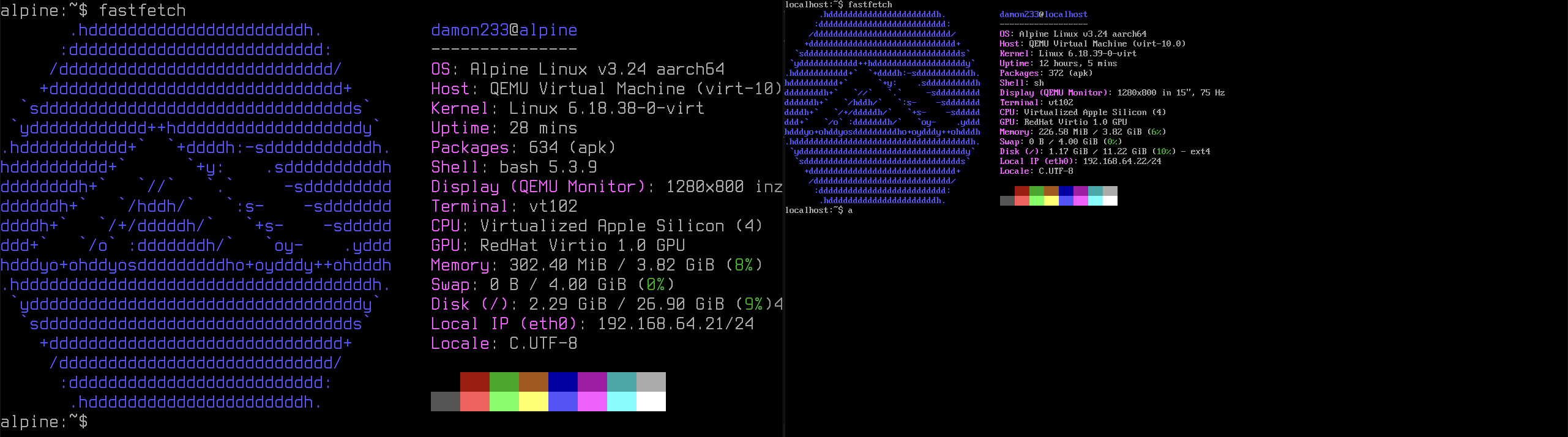
优化 VT 显示
Alpine 的 VT 默认关闭了 Unicode 支持,且 VT 字体在高分屏下偏小。开启 Unicode 并换用大字体后,VT 的显示会更舒适。
开启 Unicode
doas sed -i 's/^# *unicode=.*/&\nunicode="YES"/' /etc/rc.conf调整 VT 字体
如果你使用了
kmscon等取代默认的 VT,这部分可能不适合你!
安装 Terminus 字体包:
doas apk add terminus-font编辑控制台字体配置:
doas vi /etc/conf.d/consolefont写入以下内容:
consolefont="ter-132n.psf.gz"然后启用 consolefont 服务:
doas rc-update add consolefont boot重启后生效。ter-132n 是 Terminus 字体的大号版本,你也可尝试其他尺寸,如 ter-116b(加粗)或 ter-132b 等。
音频
这里采用 PulseAudio,如果愿意,PipeWire 也行
安装与服务
apk add pulseaudio pulseaudio-utils alsa-utils
addgroup <你的用户名> audio
rc-service alsa start
rc-update add alsa default
rc-service alsa save
随后处理静音——以普通用户运行 alsamixer,找到 Master 和 PCM,如果下方显示 MM(静音),按 M 键切换为 00(开启),Esc 退出。
如需图形化控制音频,可额外安装 pavucontrol。
在 Sway 中启用
在 ~/.config/sway/config 末尾添加:
exec --no-startup-id pulseaudio --start --exit-idle-time=-1文件传输
宿主机与虚拟机之间传文件,目前有以下方式:
VirtFS:
在 UTM 的共享目录设置中添加共享后,将“目录共享模式”设置为“VirtFS”,虚拟机内手动挂载,请在终端输入:
doas mkdir -p /mnt/shared
doas mount -t 9p share /mnt/shared -o trans=virtio,version=9p2000.L
若要卸载则输入 doas umount /mnt/shared 即可。请注意,/mnt/shared 需要 root 权限才能读写!
如需开机自动挂载,将 mount 命令写入 /etc/fstab。
SCP / SFTP:
这两玩意均依赖 SSH,一般来说当你知道虚拟机的 Guest IP,即可访问!
获取 IPv4 地址,请在终端输入:
ip -4 addr然后使用你习惯的工具,例如 FileZilla 访问即可。
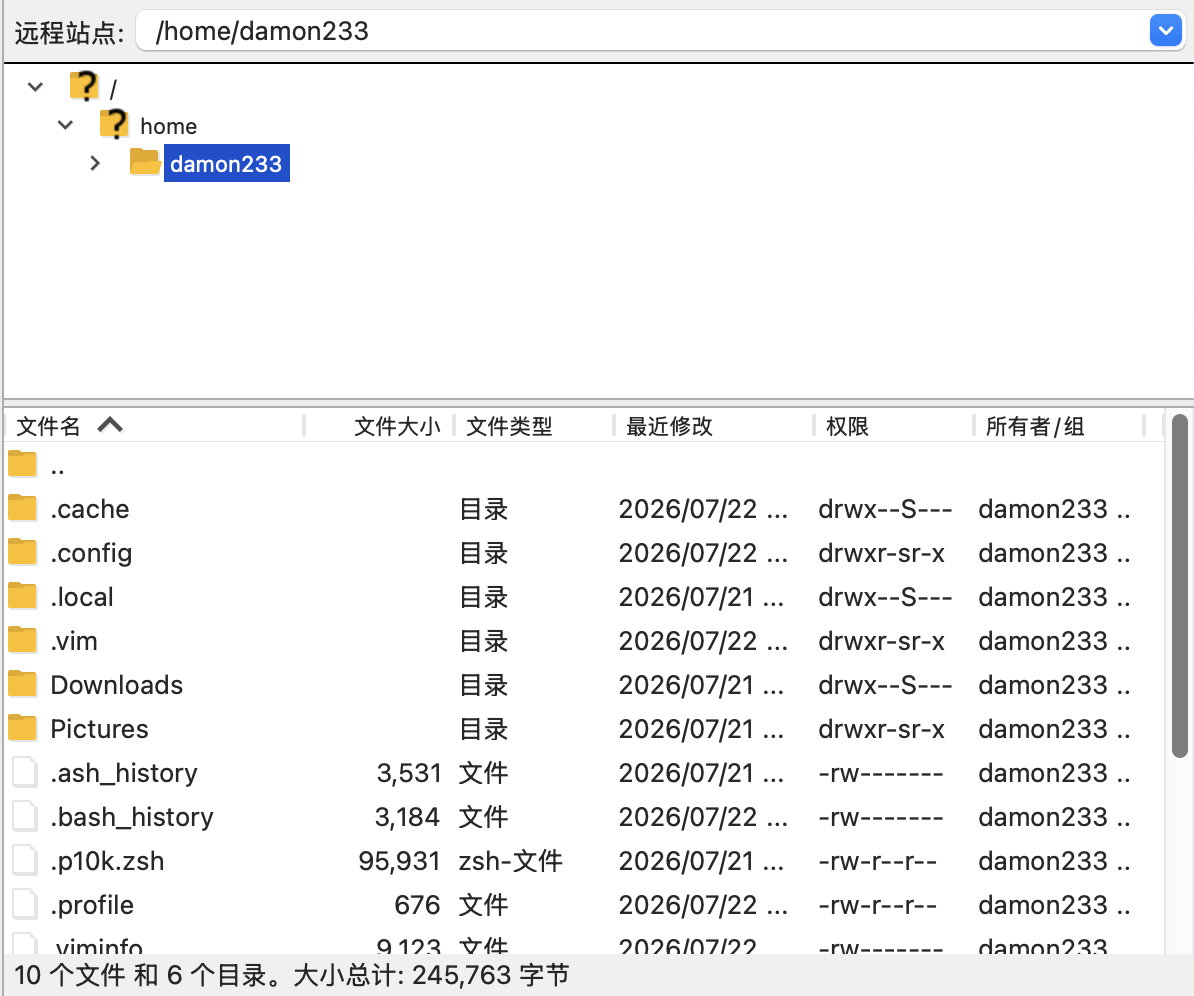
请注意,请务必指明协议为 SCP 或 SFTP(即
scp://或sftp://开头),用户名为你的登录用用户名,密码为你的登录密码,如果你修改了端口,也请务必指定!
进一步自定义
Sway 生态的组件几乎都是配置驱动的,下面直接给出官方文档与社区资源的入口。
官方资源
| 项目 | 说明 | 链接 |
|---|---|---|
| Sway | 合成器本体,配置参考 man 5 sway |
swaywm.org |
| Waybar | 状态栏,配置用 JSON + CSS | GitHub Wiki |
| Rofi | 应用启动器 | GitHub |
| Alpine Wiki - Sway | Alpine 下的 Sway 指南 | wiki.alpinelinux.org |
社区参考
快速上手建议
- 从默认配置开始:
cp /etc/sway/config ~/.config/sway/config,逐行读注释,边读边改 - 改一样、观察一样:不要一次性贴大段网上的配置,逐个选项调整才能理解每行的作用
- 盯住 Sway 的 man 页:
man 5 sway是最完整准确的参考,遇到配置项不生效时优先查它(需要安装macdoc和sway-doc)
另外一说,如果你选择了 zsh,Oh My Zsh 是高质量自定义配置起点,安装后可从数千款主题和插件中选择。具体配置注意事项见下方 FAQ“如何更换 Shell?”。
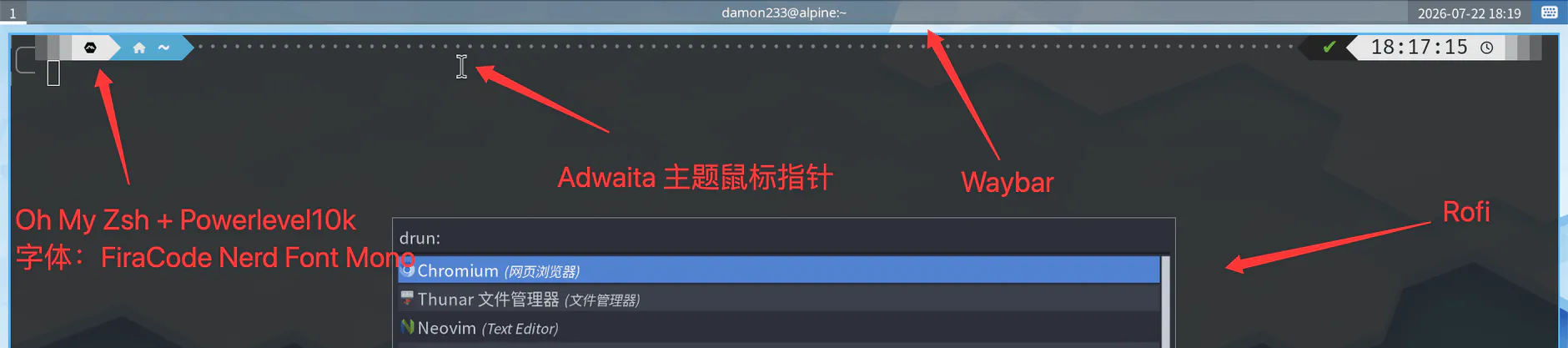
还有像 SwayLock、Grub 这些也可以自定义:这是你的自由发挥时间!但是请做好备份防止搞坏系统,搞来搞去被迫重装。
FAQ
VirtIO GPU 到底有什么问题?
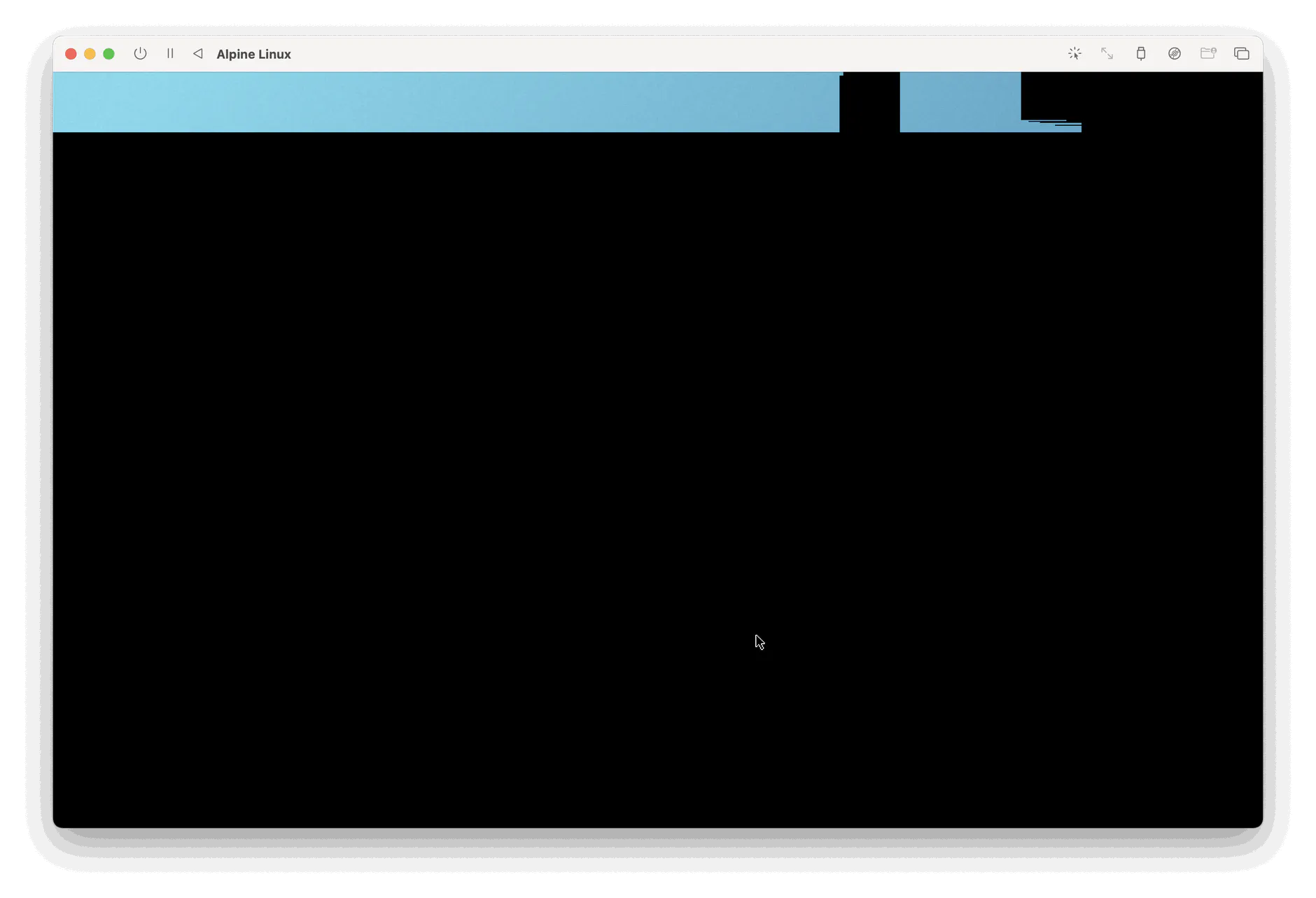
简单说:在选择硬件加速,VirtIO GPU 的 3D 加速会导致画面撕裂、花屏、窗口内容不刷新等图形异常。这短期内无解。
因此本文全程使用 pixman 软件渲染——没有硬件加速,但胜在稳定。日常浏览网页、写代码、看文档完全够用,只是视频播放和图形密集操作会感觉吃力,但你选择玩虚拟机应该也没想过干这些事吧。
如何更换 Shell?
Alpine 默认使用 BusyBox 自带的 sh,如果你更喜欢 bash、zsh 或 fish:
doas apk add bash zsh fish然后使用 chsh 切换:
chsh -s /bin/bash # 切换到 bash
chsh -s /bin/zsh # 切换到 zsh
# 重新登录后生效
注意:更换 Shell 后,
.profile不一定会被自动读取。请将之前配置的环境变量迁移到对应的文件,或设置在全局/etc/profile中。
当然对于 bash,应该没啥事;zsh,你可以在.zprofile中写入emulate sh -c 'source ~/.profile'解决;fish 暂不清楚。
如何安装登录管理器?
本指南直接使用 .profile 自动启动 Sway,不依赖登录管理器。如果你偏好图形化登录界面,或者说厌烦输两次密码,SDDM 是与 Sway 兼容性较好的选择。
具体安装流程不提供,因为我也没安装成功。
安装后从 .profile 中删除或注释掉 Sway 的自启动行,避免 sddm 与 exec dbus-run-session sway 冲突。
如果你希望轻量化,Ly 也未尝不可,但是一方面这要在 edge 分支的 testing 仓库获取(截止发文),另一方面,你可能还要被 TTY 串扰折磨。
elogind 和 seatd 到底用哪个?
- seatd:轻量,设计简洁,本文选择了它,Wiki 也说明它有用,elogind 没用
检查当前运行状态:
rc-service seatd status
rc-service elogind status
如果两个都在运行,停掉 elogind。本文在 seatd 安装后执行了 apk del elogind 来彻底移除。
如何手动启动 Sway?
如果 Sway 没有自动启动,以普通用户登录后执行:
dbus-run-session sway前提是
XDG_RUNTIME_DIR已设置,否则 Sway 会报错退出。如果还没配置.profile,请先完成「配置普通用户环境」步骤。
TTY 串扰具体是什么表现?
Alpine aarch64 的 3.24 版本中,tty0 和 tty1 被映射到了同一个 VT 中。在两者间切换时会看到同一个会话——你在一个终端输入的内容会出现在另一个终端上。这会严重影响内容输入输出体验。
Sway 的部分快捷键与 macOS 冲突怎么办?
Sway 的默认修饰键是 Mod4(Super 键,对应 macOS 的 Command 键)。在 Mac 上这意味着 Mod4+Q 关闭窗口会与 macOS 的退出应用冲突,Mod4+Shift+Q 退出 sway 同理。此外还有很多快捷键都会与 macOS 本身的快捷键冲突。
解决办法是将 Sway 的修饰键改为 Mod1(即 Option 键)。在 ~/.config/sway/config 中将以下行:
set $mod Mod4改为:
set $mod Mod1重载 Sway 配置后生效($mod+Shift+C 或重启 Sway)。这样大部分快捷键(如 ⌥option + ⏎Enter 打开终端、⌥option + D 启动应用)多数情况不再与 macOS 系统快捷键冲突。
结
玩得愉快~~~
最开始想试试 Niri 的,折腾了很久也没啥成果,放弃转而研究 Sway。
这篇文章 AI 代写了很多,但也没办法,毕竟上面整个文章可是折腾了一整天不断试错的成果捏~(累
附:我自己乱配的 dotfile:https://github.com/WhatDamon/dotfiles