序言
2025 年苹果发布了 macOS Tahoe,引入了新的液态玻璃设计,同时也对图标进行了升级,可以进行更多的自定义,但是对于非 Xcode 项目而言,要成功应用这一套新的图标有不少阻碍,本文介绍一种方案,可以帮助大部分非 Xcode 项目在 macOS 上也可以用上液态玻璃图标。
原理
这里使用一个流程图进行表示 macOS 26+ 系统的图标获取过程(内容可能会有点不严谨)
实际逻辑比这更加复杂,但大体上可以看到,要实现液态玻璃图标,关键在于 Assets.car 文件,.icns 图标与 Assets.car 中的液态玻璃图标互不冲突
开始
准备
- 耐心(毕竟各种奇奇怪怪的情况总会意外阻止你前进,被迫重新开始)
- 白苹果 Mac 或驱动完全的黑苹果(Windows、Linux 下的虚拟机会可能卡顿,并且还有概率会引发 Kernel Panic 导致重头再来,如果你有图标工程文件但无 macOS,建议直接看“附加”部分在 GitHub Action 下用
macos-latest镜像跑编译指令) - macOS 15 及更新版本(以 Xcode 26 最低系统要求为准,推荐 macOS 26 及更高版本)
- Xcode 26 及更新版本 + macOS 26 SDK 及更新 SDK
- Icon Composer(WWDC 2025 版本或更新的版本,现阶段它应该内置于 Xcode 了,用于制作液态玻璃图标,如果愿意也可以手搓不用它,这里不进行讲解)
须知
- 如果你的项目已经包含了
Assets.car,您可以取其中一部分参考,这里默认认为你没有Assets.car - 使用液态玻璃图标的硬性要求是 App Bundle,这也代表着 Java JAR 或者 Unix 可执行文件不进行打包无法使用液态玻璃图标
- 如果软件在使用过程中会使用已有资源替代 Dock 上的图标,那么在 Dock 中你所创建的图标会被替代
过程
1. 创建一个液态玻璃图标
使用您下载的 Icon Composer 创建一个液态玻璃图标,这里不详细描述,若有需要,请查阅以下网站:
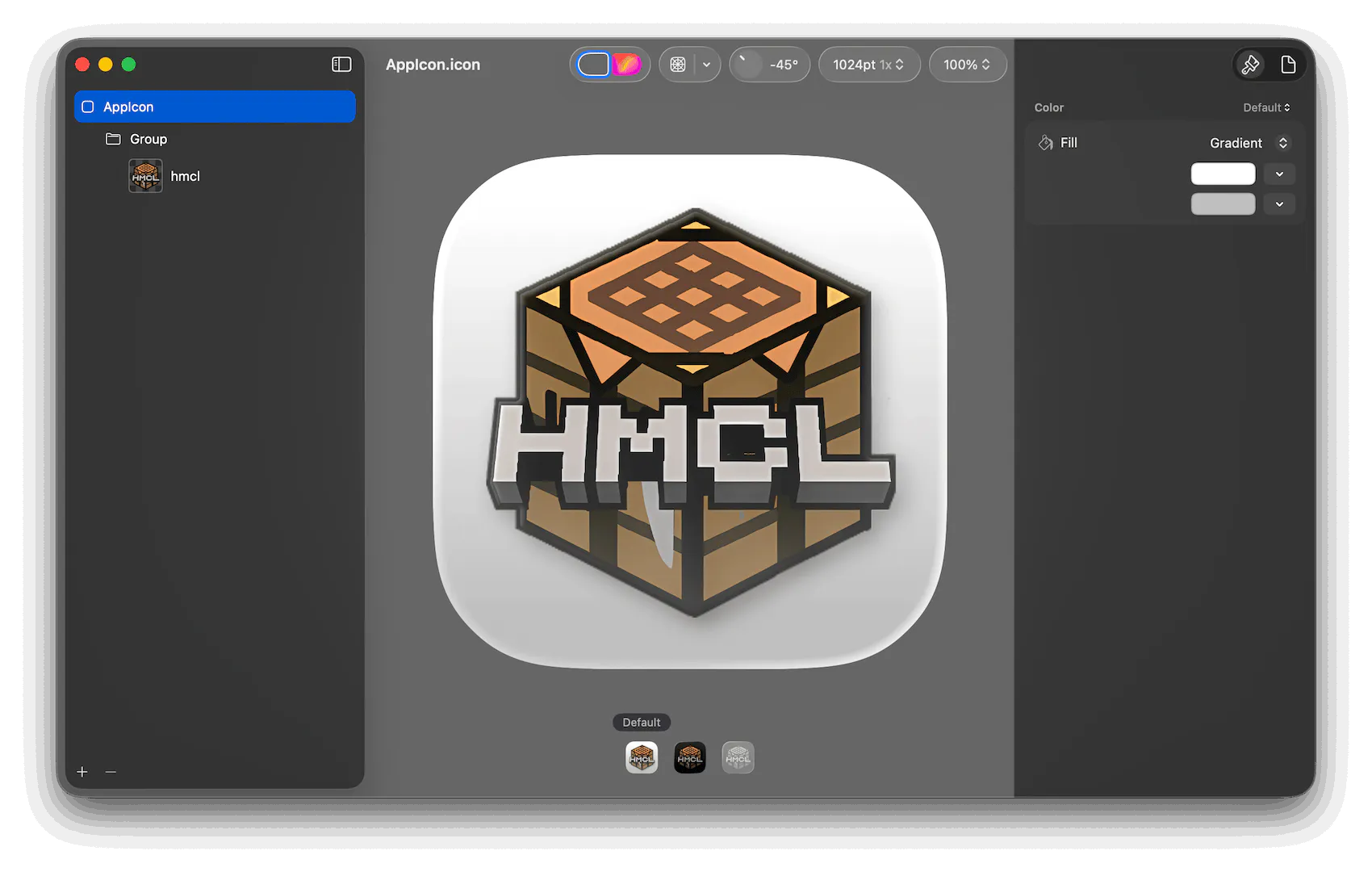
注意,如果你希望分发保存的项目,请别忘记先压缩一下,
.icon为后缀的文件本质上也是一个文件夹!
2. 新建 Xcode 项目
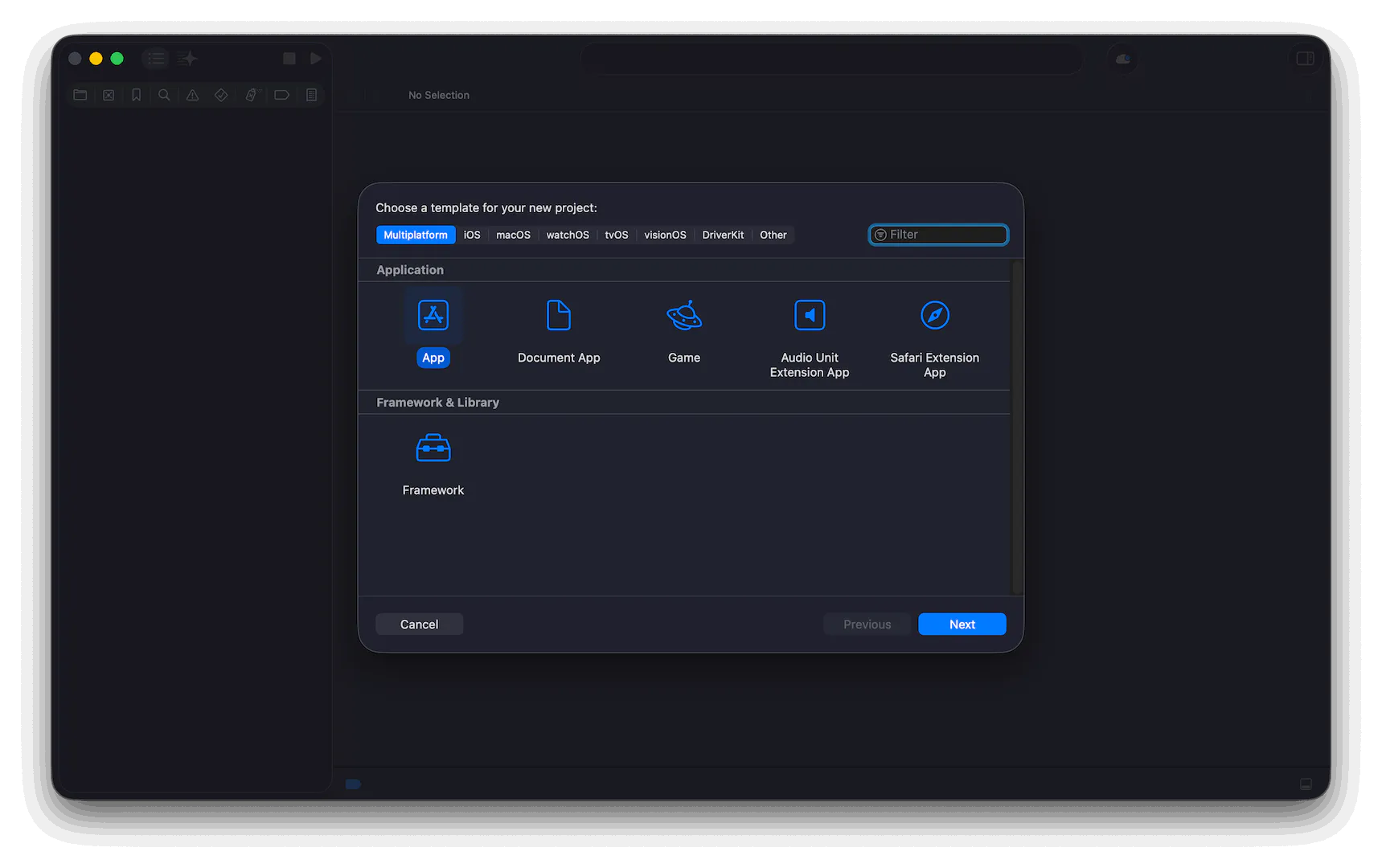
创建新项目,模板请选择 "App"
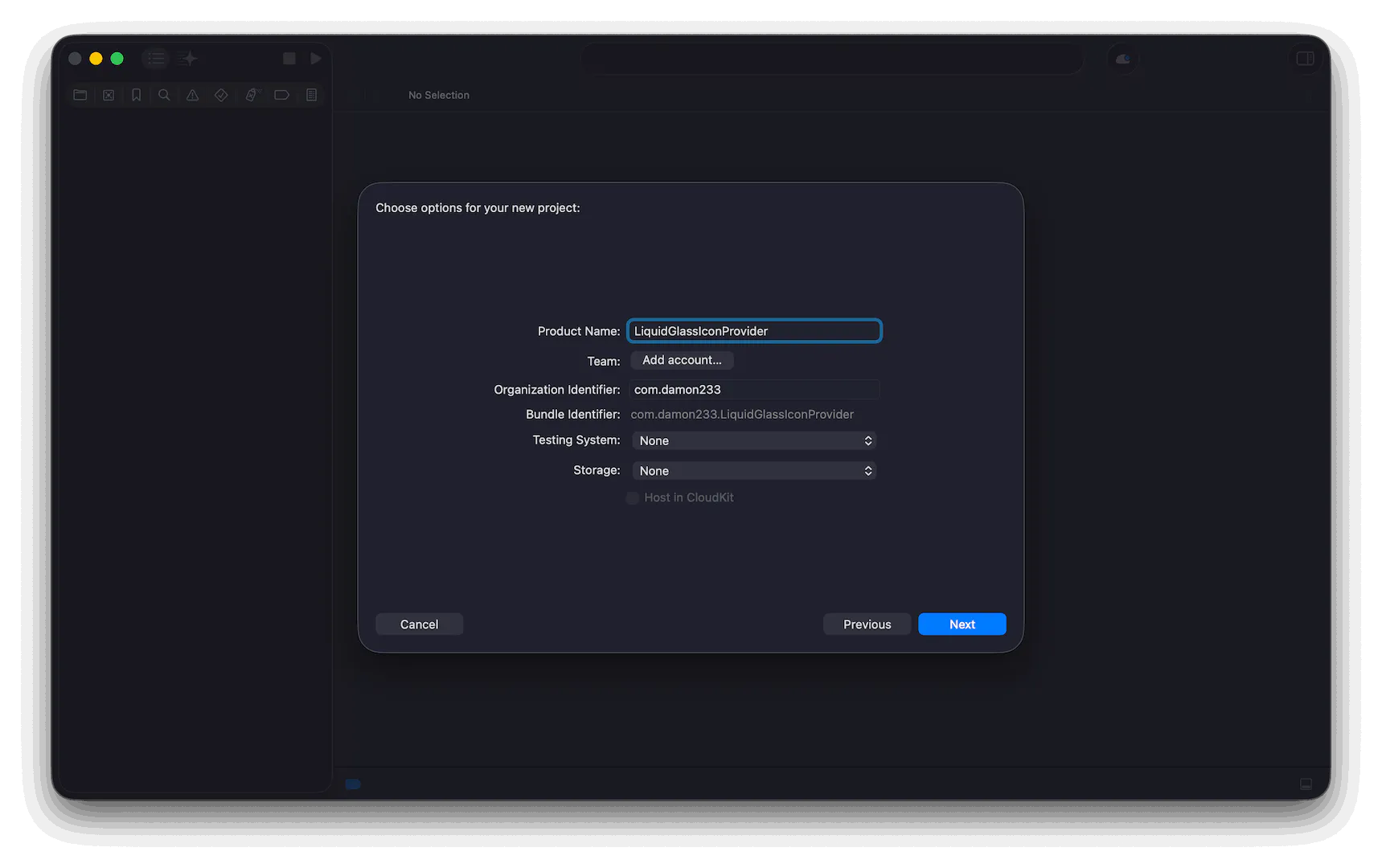
然后的 Xcode 会要求你提供软件的名称,随便填写,组织对于第一次使用的用户而言随便填写一个即可,其他图方便均选 “None" 即可
如果你正在使用 macOS 15,建议直接跳转到“附加”通过指令编译,个人测试图形化手段没有成功
至此,你已经成功完成了项目的创建!
3. 引入并提取图标
请先把 .icon 文件更名为 AppIcon.icon,不然依旧是占位图标:
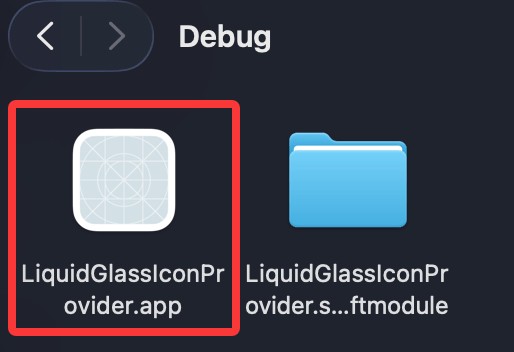
直接将图标文件拖到文件树导入,弹出的提示窗口在确保唯一的项目是被选中的前提下点击Finish完成导入
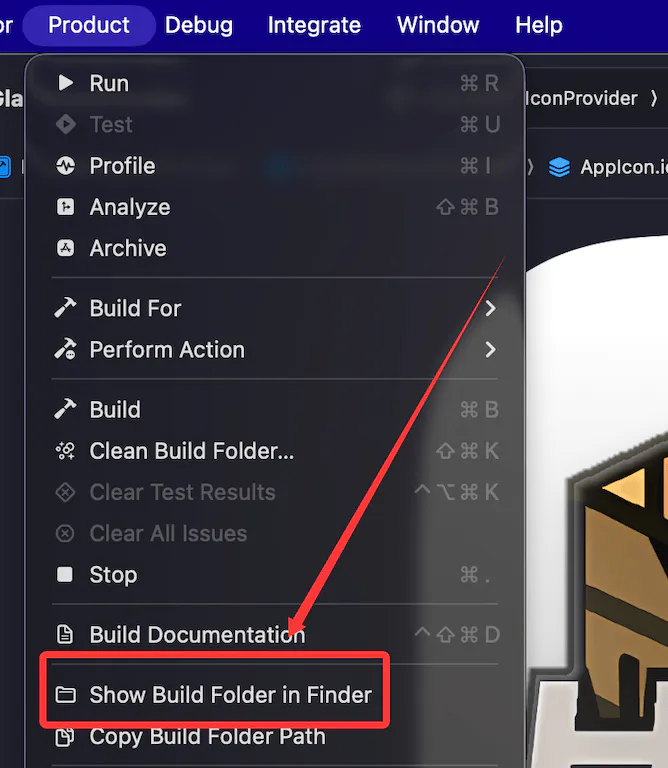
直接运行然后退出,然后在顶栏选择 “Product" -> "Show Build Folder in Finder",这将在访达中打开 Debug 构建所在位置
进入 Debug 目录,你会发现那个 .app 文件正在静静地躺在那里
如果你遇到了在访达中看起来依旧在使用占位图标的问题,你可以在选中应用然后按下 Space,打开 Quicklook ,在这里你可以确定它是否成功应用了你自己设计的新图标
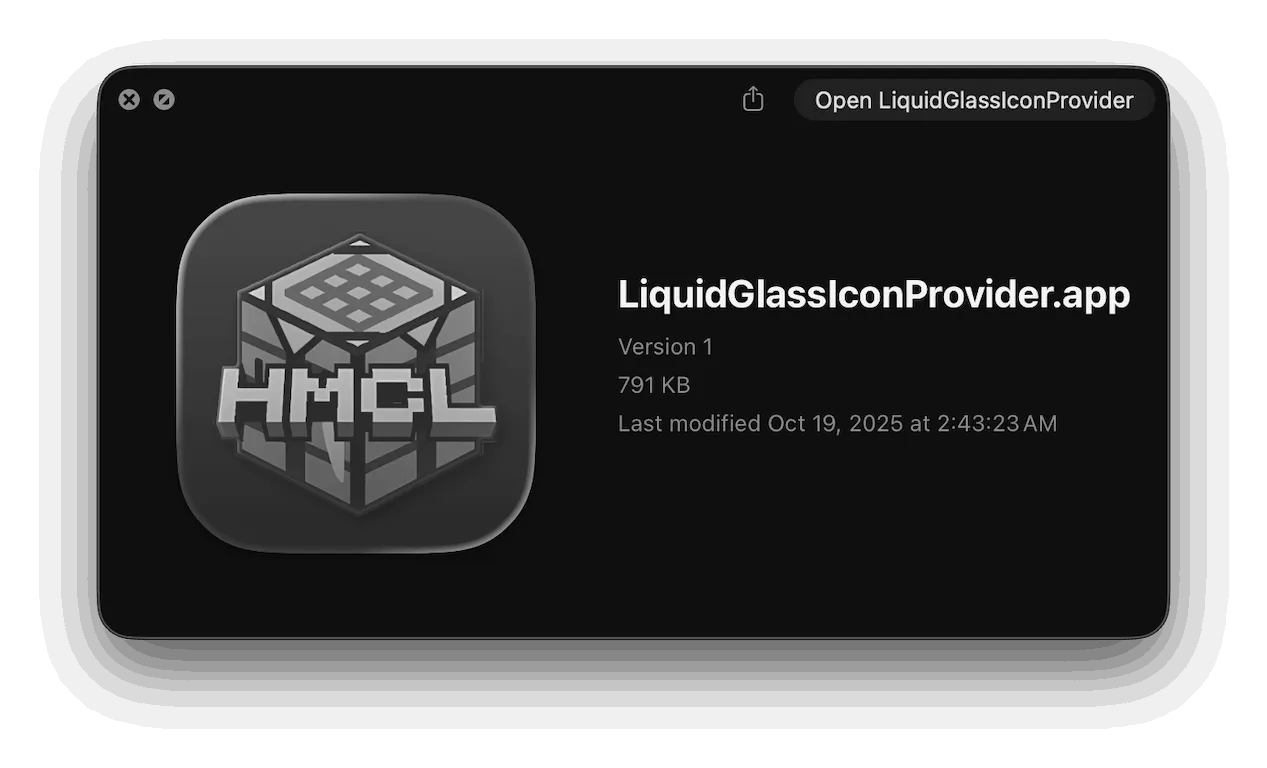
至此,图标资源的生成工作已经完成!
现在右键这个程序,选择“显示包内容”,导航到 /Contents/Resources 下,你所需要的两个文件就在这里了
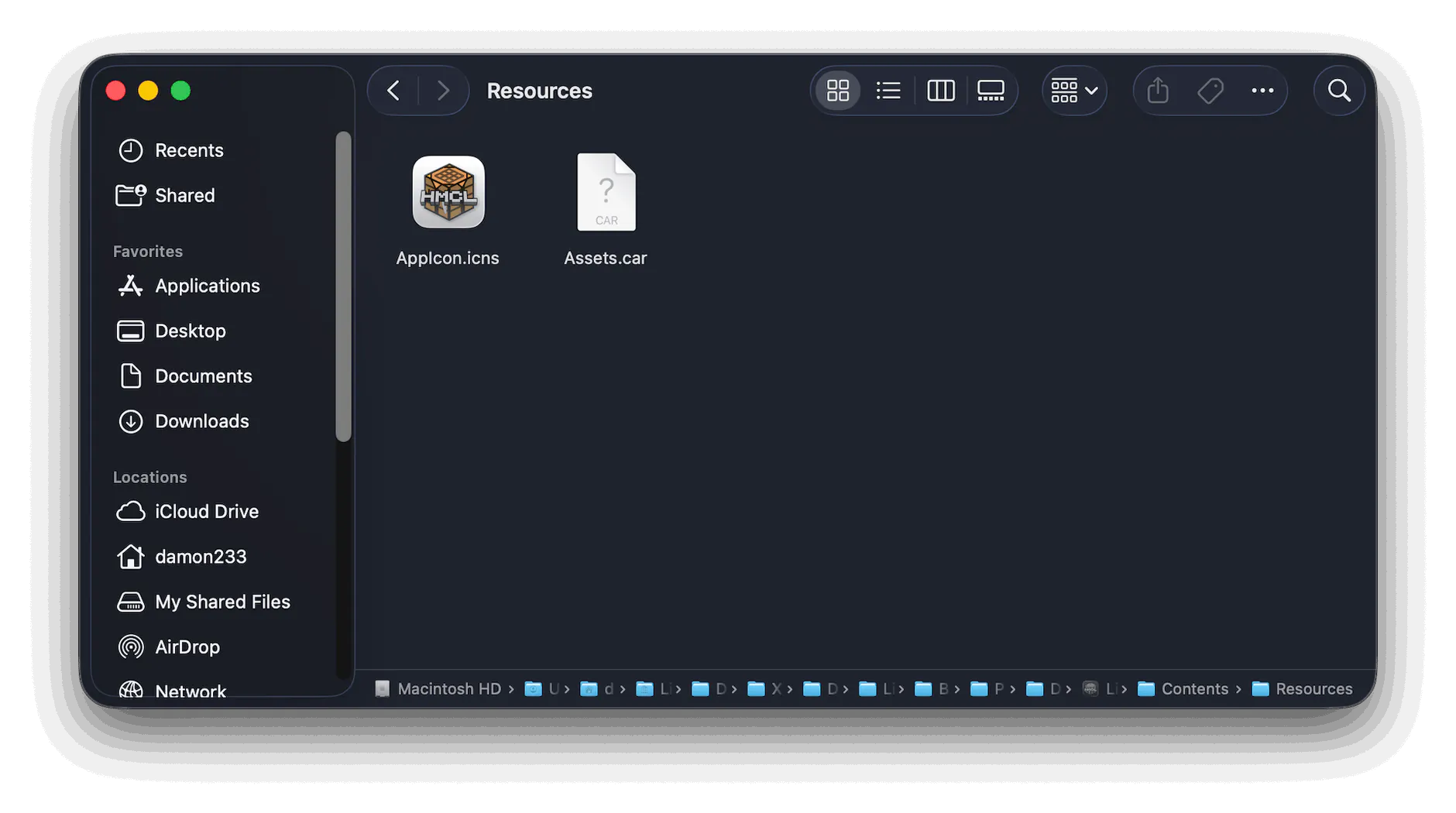
把这两个文件复制出来,提取工作也告一段落
4. 应用新图标
现在到你所开发的软件这里,同样的打开包文件,定位到 /Contents/Resources 下,将上面复制的文件替换进去(或者单一的 Assets.car)
我在前面提到,macOS 26+在读取过程中会使用 Assets.car 中的文件合成液态玻璃图标,但我没提到这个 .icns 文件是为了保证对老系统(macOS 15 及更老版本)的兼容而保留的,所以如果你希望在这些老系统不要应用液态玻璃图标,上图中的 AppIcon.icns 无需复制进来
然后需要做的就是让 macOS 认出来,用文本编辑器打开包中 /Contents/Info.plist(不太推荐使用 Xcode,它会使用自然语言来解释那些晦涩的代码,虽然更容易看懂用途但你不一定能找到正确的值)
在 dict 中添加...
<key>CFBundleIconName</key>
<string>AppIcon</string>
保存后,现在你的应用的液态玻璃图标在 macOS 26+ 应该可以被正确识别了!
如果你希望修改 .icns 图标,你可以选择直接改名字去替换 Resources 目录下已有的图标,或者把新图标放进去然后修改 Info.plist:
<key>CFBundleIconFile</key>
<string>AppIcon.icns</string>
意为把App Bundle的图标更换为生成的 AppIcon.icns
至此,一切大功告成,如果系统看起来没有更新图标,你可以选择重启一下设备~
附加
太复杂了,有什么简单的方法?
在最开始编写的时候没意识到可以直接用命令行编译,这里给一个模板,替换其中的占位内容即可!不过要注意如果你设备有多个 Xcode,一定要 xcode-select 到 Xcode 26+,如果只是命令行工具也要
xcrun actool "{.icon 工程文件}" \
    --compile "{导出目录}" \
    --platform macosx \
    --target-device mac \
    --minimum-deployment-target 26.0 \
    --app-icon "AppIcon" \
    --output-partial-info-plist "/dev/null" \
    --include-all-app-icons \
    --enable-on-demand-resources NO \
    --development-region en
注意,直接对着你的 Icon Composer 项目执行此代码可能不会生成用于 Fallback 的 icns 传统图标集,只要把里面的
AppIcon替换成工程文件名(例如XXX.icon,则替换为XXX),就会生成一个新的Assets.car和icns图标集;这个Assets.car也能用,但CFBundleIconName需要填工程文件名,包括CFBundleIconFile也请以icns图标的实际名称为准
这个 Assets.car 里面有什么?
看图:
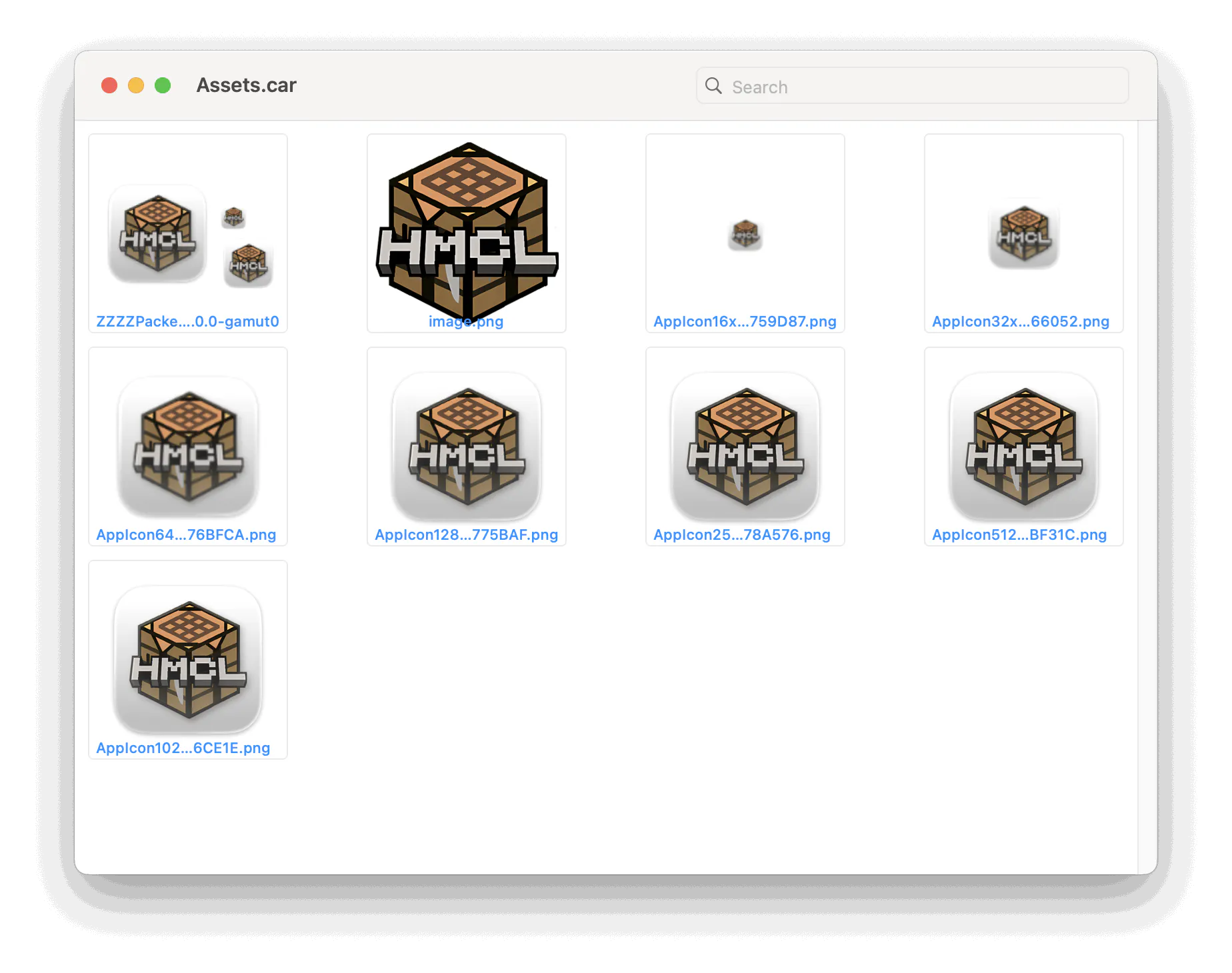
顺便一说,macOS 还会对部分采用旧图标方案的图表添加上相对较为粗糙的液态玻璃特效